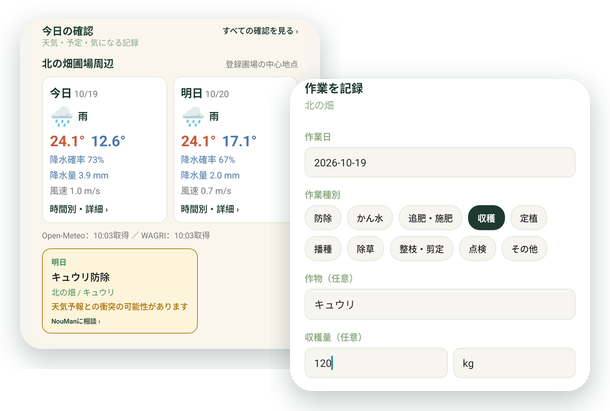
作業記録に写真を付ける
防除や収穫のときの畑の様子を、作業記録と一緒に残したい。
運営: NouMan株式会社。NouMan Worker を提供している会社が作っているガイドです。
こんなときに
- 防除や収穫のときの畑の様子を、作業記録と一緒に残したい
- 保存したあとで、写真を足したい
iPhone でも Android でも使えます(どちらも1.0.11から)。
記録するときに写真を付ける
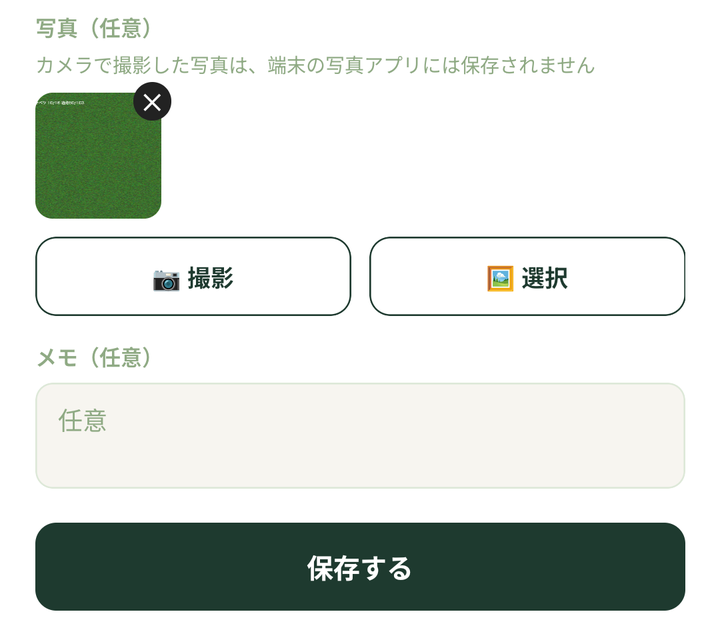
手順1: 「作業を記録」の画面で「写真(任意)」を探す
圃場の詳細の「+ 作業を追加」で開く「作業を記録」の画面の、メモの前にあります(過ぎた日の作業を、日付を決めて記録する)。
手順2: 「📷 撮影」か「🖼 選択」を押す
「📷 撮影」はその場でカメラで撮り、「🖼 選択」は端末の写真から選びます。
手順3: 「保存する」を押す
作業記録と一緒に写真が保存されます。写真の一部を保存できなかったときは、「記録は保存しました。写真n枚を保存できませんでした」と出ます。
保存したあとで写真を足す・消す
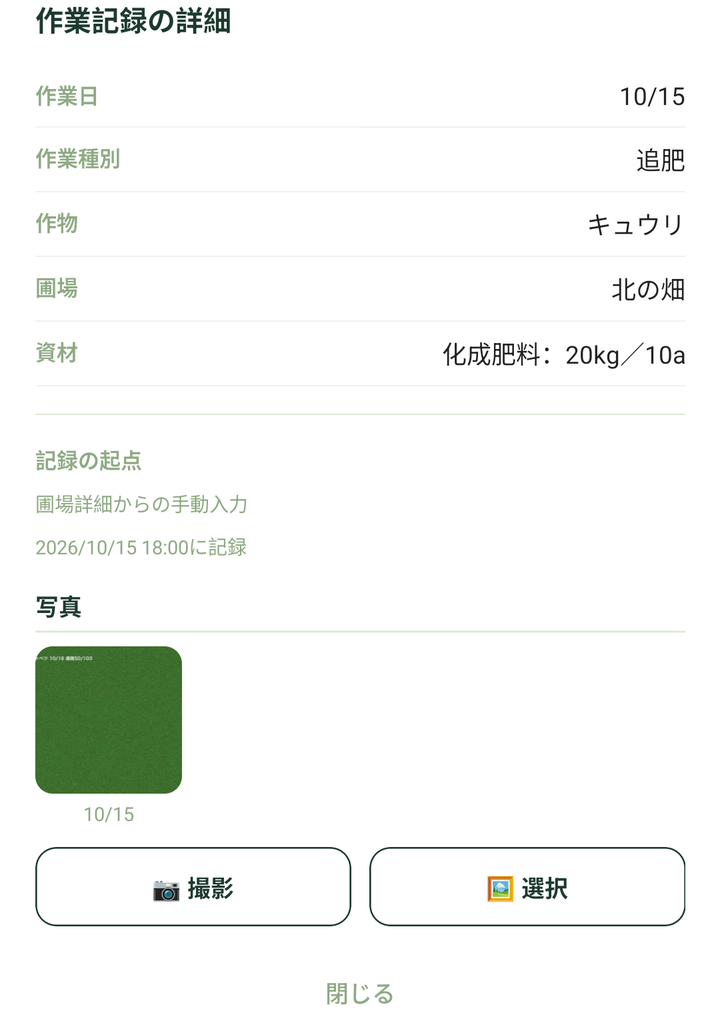
圃場の詳細の「作業履歴」で記録を押すと、「作業記録の詳細」が開きます。下の写真の欄で、写真を足したり消したりできます。作業日や作業種別など、写真以外は直せません。
注意点
- 1つの作業記録に付けられる写真は20枚までです
- 「📷 撮影」で撮った写真は、端末の写真アプリには保存されません。 アプリから消すと、元に戻せません
- 「🖼 選択」で付けた写真をアプリから消しても、端末の写真アプリの元の写真は消えません
- 写真は、使っている端末の中に保存されます
困ったとき
- 「権限が必要です」と出る: 「設定を開く」を押し、カメラ、または写真へのアクセスを許可してください
- 「1つの作業記録に保存できる写真は20枚までです。」と出る: 写真を消してから足してください
補足
このガイドは、公開版アプリ(iPhone・Android とも1.0.11)のコードをもとに、2026年10月24日に確認しました。最新の画面や操作は、アプリでご確認ください。
アプリの更新の内容は、NouMan Worker のアップデート情報(公式)でご覧いただけます。