昨日の作業を、あとから記録する
昨日の防除や収穫を、記録し忘れていた。圃場と日付を決めて、あとから作業を残したい。
運営: NouMan株式会社。NouMan Worker を提供している会社が作っているガイドです。
こんなときに
- 昨日の夕方に収穫したけれど、疲れていて記録できなかった
- 先週の防除を、まとめてあとから残しておきたい
- 作業した日と、記録した日がずれてもかまわないので、正しい作業日で残したい
圃場の詳細の「作業履歴」から記録すると、作業日を自分で決めて残せます。
始める前に
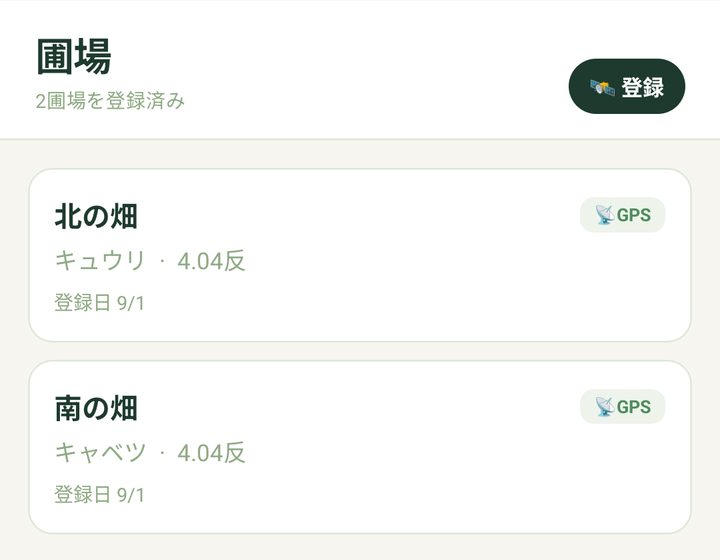
- 記録したい圃場が登録されていること。 この方法は、圃場ごとに記録します。まだ圃場がない場合は、先に画面下の「圃場」の「登録」から登録してください
- ログインは要りません。ゲストのままでも記録できます
- 作業日は、カレンダーから選ぶのではなく、「2026-10-19」のように数字で入力します
手順
手順1: 画面下の「圃場」を押し、記録したい圃場を選ぶ
圃場の一覧から、作業をした圃場を押します。圃場の詳細が開きます。
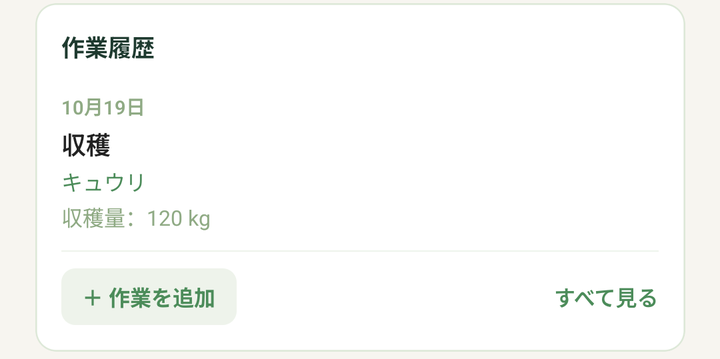
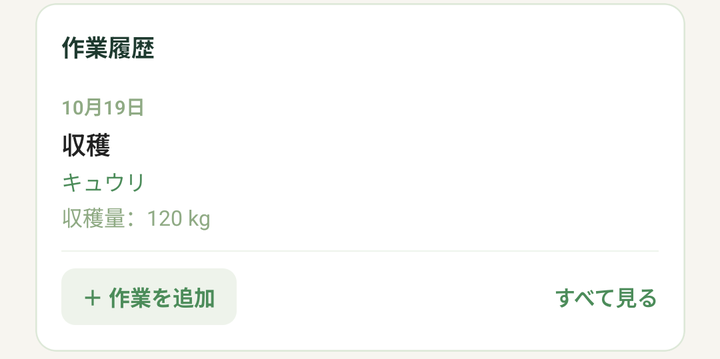
手順2: 「作業履歴」の「+ 作業を追加」を押す
圃場の詳細を下へ進むと、「今後の予定」の下に「作業履歴」があります。その中の「+ 作業を追加」を押すと、「作業を記録」の画面が開きます。
手順3: 「作業日」を、作業をした日に書き換える
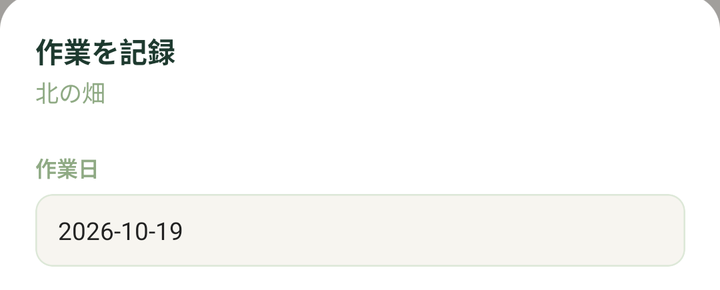
「作業を記録」の画面の上に、圃場名(例では「北の畑」)が出ていることを確かめます。
「作業日」には、最初は今日の日付が入っています。これを、作業をした日に書き換えます。昨日が2026年10月19日なら「2026-10-19」です。年・月・日の間は「-」(ハイフン)で、月と日は2けた(10月なら「10」、9月なら「09」)にします。
手順4: 作業種別を選び、必要なら作物・量・メモを入れる
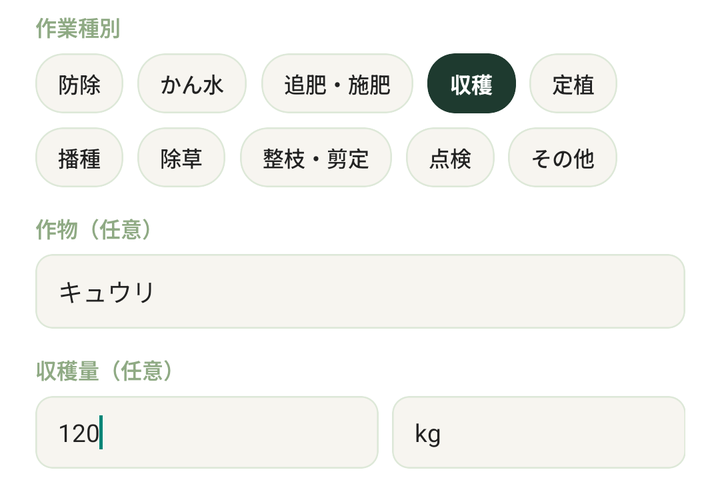
「作業種別」のボタンから1つ選びます。選ばないと保存できません。ボタンの並びは、アプリの版で違います。
| 版 | 作業種別のボタン |
|---|---|
| iPhone(1.0.11) | 防除/追肥/施肥/中耕/かん水/収穫/定植/播種/除草/整枝・剪定/点検/その他 |
| Android(1.0.10) | 防除/かん水/追肥・施肥/収穫/定植/播種/除草/整枝・剪定/点検/その他 |
「作物(任意)」には、圃場に登録した作物が最初から入っています。違う場合は書き換えます。
収穫を選んだときは「収穫量(任意)」に量と単位を入れられます。それ以外の作業で入れられる項目は、版によって次のように違います。
Android(1.0.10)では、「資材(任意)」に資材名と使用量を入れます。「+ 資材を追加」で行を増やせます。
iPhone(1.0.11)では、作業種別ごとに次の項目が出ます。
| 作業種別 | 入れられる項目(iPhone 1.0.11) |
|---|---|
| 防除 | 「薬剤(任意)」に薬剤名と倍率、「散布液量(希釈後、任意)」に10a当たりのL |
| 追肥 | 「資材(任意)」に資材名と、10a当たりのkg(アプリでは1反=10a〈1,000㎡〉として扱います) |
| 中耕 | 作業した通路数と、全体の通路数 |
| その他 | 「作業名(任意)」(例: マルチ張り) |
| 収穫 | 「収穫量(任意)」に量と単位 |
| そのほかの作業 | 「資材(任意)」。最初は入力の行がないので、「+ 資材を追加」を押してから入れます |
手順5: 内容を確かめて「保存する」を押す
iPhone(1.0.11)では、メモの前に「写真(任意)」があり、「📷 撮影」か「🖼 選択」で写真を付けられます(アプリで撮った写真は、端末の写真アプリには保存されません)。
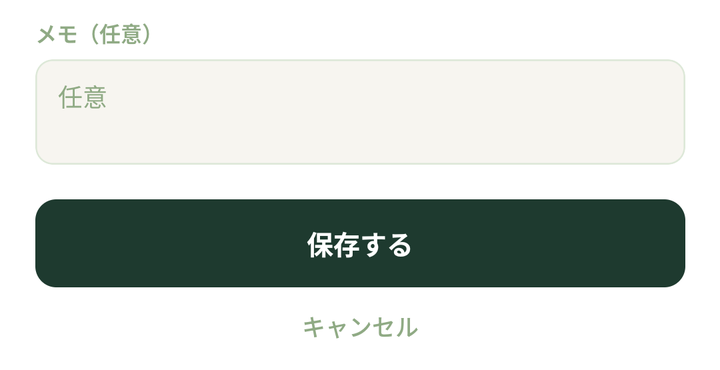
「メモ(任意)」には、気づいたことを自由に書けます。作業した人数や時間を入れる欄はないので、残したいときはメモに書きます。
保存したあとは、内容を直したり消したりできません。 日付・圃場・作業種別をもう一度確かめてから「保存する」を押してください。やめるときは「キャンセル」を押します。
保存すると、どうなるか
- 画面に「✓ 作業記録を保存しました」と出て、圃場の詳細に戻ります(iPhone で写真の一部を保存できなかったときは、「記録は保存しました。写真n枚を保存できませんでした」と出ます)
- 圃場の詳細の「作業履歴」に、作業日の新しい順で並びます。ここに出るのは新しい5件までです
- それより前の記録や、年・作業種別で絞り込んで見たいときは「すべて見る」を押します
- 画面左上のメニュー(三本線)の「作業記録」でも、「保存済み」の一覧から確かめられます。記録を押すと「作業記録の詳細」が開き、どこから記録したか(この方法では「圃場詳細からの手動入力」)も分かります。iPhone(1.0.11)では、圃場の「作業履歴」の行を押しても開きます
ほかの記録のしかた
- 会話から: ホームの「相談」に「昨日、北の畑でキュウリを収穫した」のように書くと、「作業記録の候補」が出ることがあります。「記録する」を押すまでは保存されません。日付はアプリが言葉から読み取るので、「修正」で日付と圃場を確かめてから「記録する」を押してください
- 予定を完了したとき: 「予定」の画面で「完了」を押すと、作業記録の候補ができることがあります。このときの作業日は、完了を押した日ではなく、予定していた日になります。候補は、メニューの「作業記録」で「記録する」を押すと保存されます
注意点・できないこと
- 保存した作業記録は、あとから修正・削除できません。 間違えて保存した場合は、正しい内容でもう1件記録し、メモに「○日の記録の訂正」などと書いておくことができます。iPhone(1.0.11)では、写真だけは「作業記録の詳細」で、あとから追加・削除できます
- 記録は、この端末の中だけに保存されます。 ログインしていても、ほかの端末への同期やクラウドへの保存はありません。アプリを削除したり機種を変更したりすると、記録は引き継げません
- ログアウトしても、この端末に保存された記録は消えません
困ったとき
- 「作業日はYYYY-MM-DD形式で入力してください」と出る: 「2026-10-19」のように、年4けた・月2けた・日2けたを「-」でつないで入力し直してください
- 「作業種別を選択してください」と出る: 作業種別のボタンを1つ押してから保存してください
- iPhone で「このまま保存すると消える入力があります」と出る: 作業種別を変えたなどで、保存されない入力が残っています。「戻って確認する」で内容を見直すか、「その入力を保存せず続ける」を選びます
- 記録した作業が、圃場の「作業履歴」に見当たらない: 「作業履歴」には新しい5件しか出ません。「すべて見る」か、左上のメニューの「作業記録」の「保存済み」を確かめてください
補足
このガイドは、公開版アプリのコードと画面をもとにしています(iPhone は1.0.11を2026年10月22日に、Android は1.0.10を2026年10月20日に確認)。最新の画面や操作は、アプリでご確認ください。